ポケモンチャンピオンズで、作成済みのバトルチームを公開する方法と、受け取ったチームIDからレンタルパーティーを再現する方法を、実際のゲーム画面に沿って説明します。動画を開かなくても、この記事の画像と手順だけで操作順を確認できます。
先に結論
- 公開する側は「バトルチーム公開管理」から6匹を確認し、公開後に表示される10文字のチームIDを共有します。
- 借りる側は「チームIDで編成」から10文字を入力し、表示された6匹を確認して再現します。
- ID入力後は、ポケモンだけでなく持ち物・特性・技まで一致しているか確認してから決定します。
レンタルパーティーの公開・利用手順
- チーム関連画面を開きます。
- 自分の構築を共有する場合は「バトルチーム公開管理」、他の人の構築を借りる場合は「チームIDで編成」を選びます。
- 公開時は6匹の内容を確認して「はい」を選び、表示された10文字のIDを控えます。
- 借りる時は10文字のIDを入力し、表示された6匹の内容を確認して「はい」を選びます。
自分のバトルチームを公開する
1. 「バトルチーム公開管理」を選ぶ
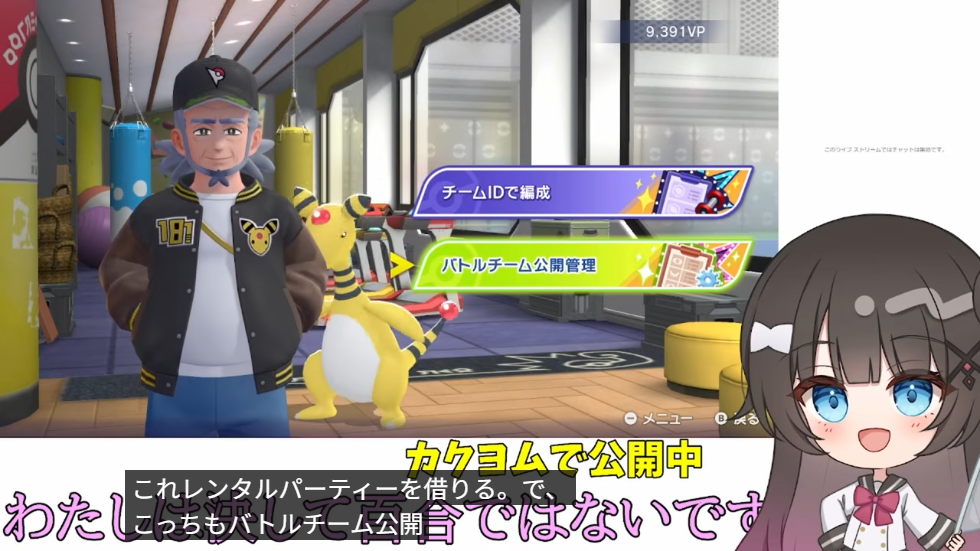
チーム関連画面には、紫色の「チームIDで編成」と緑色の「バトルチーム公開管理」が並びます。自分の構築を共有したい場合は、下側の「バトルチーム公開管理」を選びます。
2. 公開する6匹を確認する
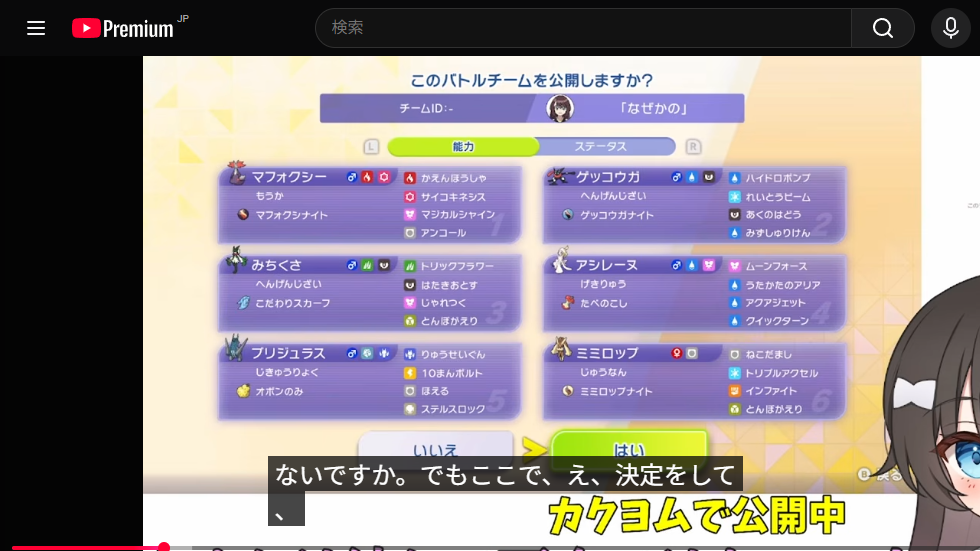
公開確認画面には、6匹のポケモンと、それぞれの持ち物・特性・技が表示されます。共有したい内容と一致していることを確認し、「このバトルチームを公開しますか?」に対して「はい」を選びます。
3. 表示されたチームIDを共有する
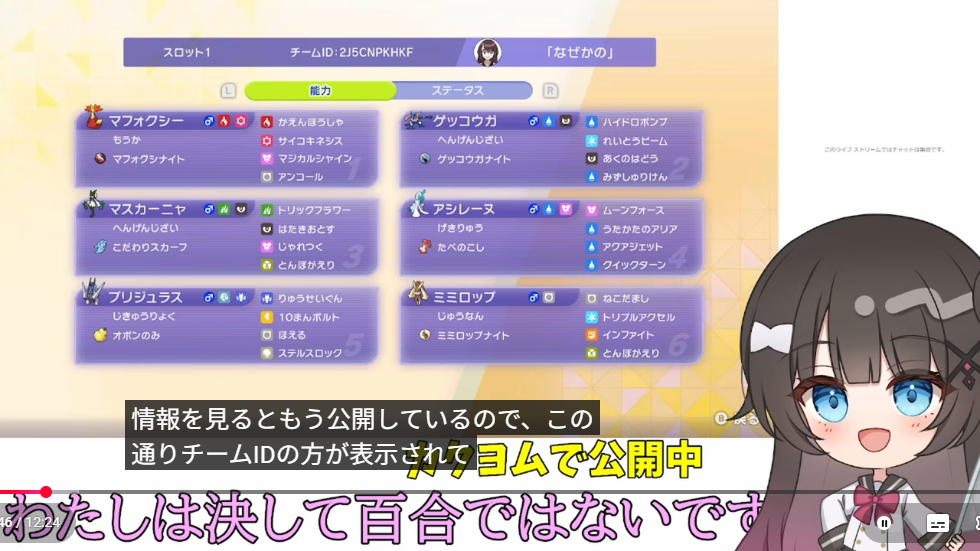
公開が完了すると、チーム画面の上部に10文字のチームIDが表示されます。このIDを借りる相手へ共有します。入力間違いを避けるため、アルファベットと数字を1文字ずつ確認してください。
チームIDを入力して借りる
1. 「チームIDで編成」を選ぶ
最初のチーム関連画面へ戻り、今度は上側の「チームIDで編成」を選びます。
2. 10文字のチームIDを入力する
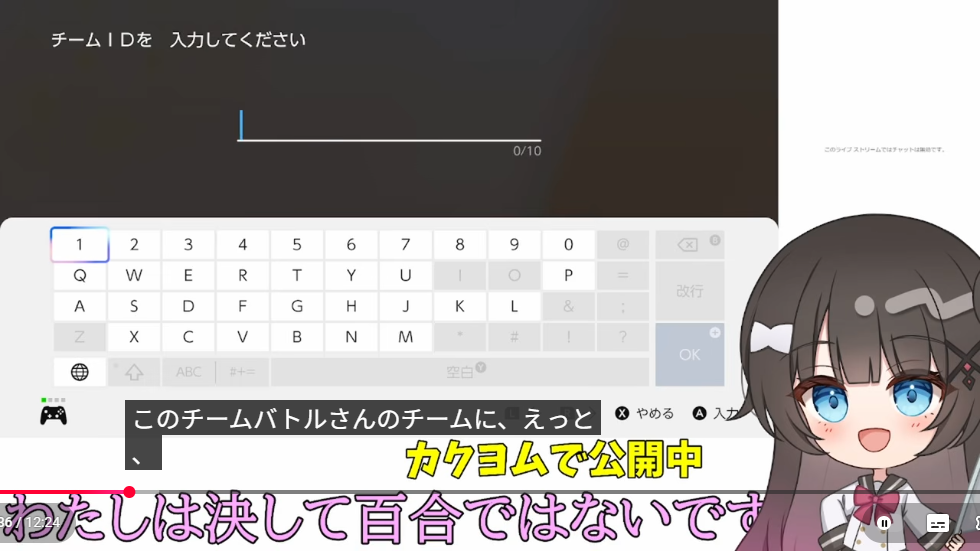
「チームIDを 入力してください」と表示されたら、公開者から受け取った10文字を入力します。入力欄の右下に「0/10」と表示されるため、10文字すべてが入っているか確認します。
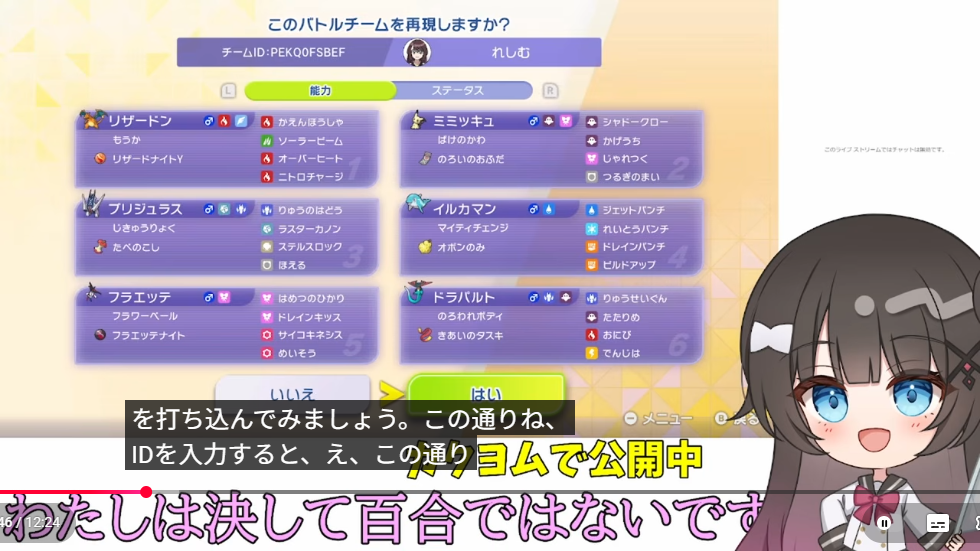
3. 再現される6匹を確認する
IDが正しければ、対応する6匹と持ち物・特性・技が表示されます。「このバトルチームを再現しますか?」の画面で、受け取りたい構築と一致していることを確認してから「はい」を選びます。
うまく再現できないときの確認点
- IDが10文字すべて入力されているか確認します。
- 数字の0と英字のOなど、似た文字を取り違えていないか確認します。
- 表示された6匹が目的の構築と違う場合は「いいえ」で戻り、IDを入れ直します。
- 公開者側で変更・非公開になっている場合の挙動や有効期限は、今回確認した画面だけでは判断できません。
確認済みと未確認
| 範囲 | 状態 |
|---|---|
| バトルチーム公開管理から公開確認へ進む流れ | 確認済み |
| 公開後に10文字のチームIDが表示されること | 確認済み |
| チームID入力欄と再現確認画面 | 確認済み |
| 公開後の有効期限、非公開後の挙動、利用回数の上限 | 未確認 |
関連データ
公開済みのレンタル構築は構築データベース、環境全体の順位はポケモン使用率データ、個別の使い方は攻略ガイド一覧から確認できます。
出典: 出井 愛「レンタルパーティーの作り方と借り方は?分かりやすいチームIDの作り方」。掲載画像は同動画のゲーム画面を確認し、操作の前後関係が分かる場面を使用しています。